
Linguagens em alta no mercado em outubro de 2013
O TIOBE Programming Community Index é um indicador da popularidade de linguagens de programação. O índice é atualizado uma vez por mês. As classificações são baseadas no número de engenheiros qualificados em todo o mundo, cursos e fornecedores terceirizados. Motores de busca populares, como Google, Bing, Yahoo!, Wikipedia, Amazon, YouTube e Baidu são usados para calcular as classificações. Observe que o índice TIOBE não é sobre a melhor linguagem de programação ou a linguagem em que a maioria das linhas de código foram escritas.
O índice pode ser utilizado para verificar se suas habilidades de programação ainda estão atualizados ou para tomar uma decisão estratégica sobre qual linguagem de programação deve ser adotado quando começar a construir um novo sistema de software.
O índice pode ser utilizado para verificar se suas habilidades de programação ainda estão atualizados ou para tomar uma decisão estratégica sobre qual linguagem de programação deve ser adotado quando começar a construir um novo sistema de software.

As tendências de longo prazo para as 10 linguagens de programação podem ser encontradas no diagrama de linha abaixo.

O que vocês querem?
E ai Pessoal! tudo certo? Hoje vou fazer uma pesquisa para ver o que vocês mais querem que eu poste no blog :D Não custa nada preencher o formulário ali, é bem rapidinho, haha se puderem fazer isso, para o blog melhorar e cada ter mais conteúdo, eu agradeço ;)

Backup Original GPS Mio Moov m400 + Atualização

E ai pessoal? beleza? Então, trago hoje o backup do GPS Mio Moov m400 que é o GPS que eu possuo. Venho a algum tempo sofrendo com ele por estar desatualizado demais, comprei ele em 2010 e desde então não atualizei mais por falta de suporte do fabricante e aparente descontinuação do navegador dele. Pois bem, para quem já fuçou e brincou com seu m400, trago aqui o backup original dos arquivos do aparelho. Fiz este backup pois instalei o navegador IGO 8.3 que também vou ensinar aqui para como instalar no m400 e se não me engano serve para o m300 da MIO também.
Aqui você pode baixar o backup original do GPS m400: Cliquei Aqui
Então vamos logo para o tutorial!
Instalando o navegador IGO 8.3
1º PassoFaça o download do navegador IGO 8.3 Aqui . Em seguida descompacte o arquivo, nele contém duas pastas e um arquivo.
2º Passo
Agora com seu GPS conectado no computador, abra a unidade de disco dele, você vai localizar a pasta "Navigation" e deletar ela. Logo pós deletar esta pasta, entre na pasta "program files" e delete a pasta "alerta" pois esta pasta pode entrar em conflito com o navegador novo e é melhor removermos.
3º Passo
Ok, ja estamo quase no final. Agora você vai pegar as pastas e o arquivo que voce descompactou, e jogar para dentro do GPS.
4º Passo
Note que ficaram duas pastas novas dentro do GPS, a "IGO8.3" e a pasta "Backup". Vamos renomear a pasta "IGO8.3" para "Navigation". Não esqueça de colocar a primeira letra maiúscula, como está aqui.
5º Passo
Ultimo passo, voce vai entrar na pasta "Navigtion" que você acabou de renomear, e vai encontrar um arquivo executavel chamado "IGO8.3" e vai renomear também para "Navigation".
Porque fizemos isto? Porque o sistema da mio não permite você configurar o caminho e o nome do arquivo de navegador que quer utilizar, igual os outros GPS que temos no mercado, então, devemos manter o padrão original.
Pronto, seu GPS já esta pronto para utilizar. Para configurar o Satélite nele, entre no navegador e vá em opções, cliquei na flecha da direita e entre no botão 'GPS'. desmarque a caixinha de seleção do GPS ativado. e clique no botão "detectar gps". Pronto. Ele vai configurar o satélite sozinho.
Espero ter ajudado pessoal! qualquer duvida, crítica e elogios postem ai nos comentários. Elogios são sempre bem vindos ;) hehe
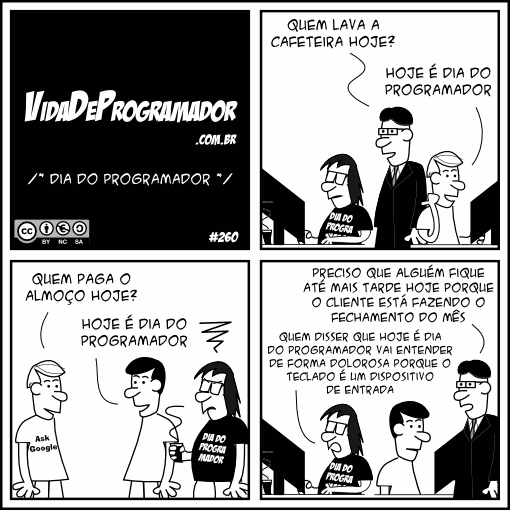
Feliz Dia do Programador!
Eai pessoal, como estão todos? Vim aqui desejar feliz dia do programador a todos os programadores que assim como eu, sofrem no nosso dia-a-dia :D então Feliz Dia do Programador todos nós.

Fazendo Download e Upload usando FTP com Delphi
Tudo bom pessoal? Bem, hoje precisei começar uma implementação no trabalho, e preciso desenvolver um sistema que conecte em um FTP de forma que fique invisivel para o usuario. Pesquisei um pouco e decidi fazer em delphi pela facilitade. Achei um tutorial bem bacana no blog de um cara Bacharel em Ciencias da Computação, bem legal. Segue ai o blog do carinha. http://balaiotecnologico.blogspot.com.br
Os parâmetros Host e Port identificam o endereço do servidor FTP com o qual queremos conectar. O Username e a Password servem para fazer o login naquele servidor; são informações que você deve conhecer previamente - aqui, os dados fornecidos são apenas exemplos. Alguns servidores permitem que se conecte anonimamente; para isso é recomendado que se informe um endereço de email em Password. Caso você esteja tentando fazer a conexão a partir de um computador que só se conecta na rede através de um proxy, use a propriedade ProxySettings para complementar as configurações.
O valor de RecvBufferSize indica o tamanho do buffer interno para a recepção de dados; normalmente, ele não precisa ser alterado. Finalmente, a função Connect faz todo o trabalho para estabelecer a conexão, aguardando um tempo máximo especificado na própria função. O primeiro parâmetro passado a ela indica se o login deve ocorrer junto com a conexão. Se optar por não fazer o login neste momento, você terá que chamar manualmente a função Login.
Com a conexão estabelecida e o login feito com sucesso, enviar um arquivo (fazer o upload) é bastante simples. Basta chamar a função Put do TIdFTP:
O primeiro parâmetro é o nome completo do arquivo que você quer mandar, incluindo o caminho. O segundo parâmetro é como o arquivo será nomeado no servidor, isto é, o seu arquivo pode ser enviado com um nome diferente. Para mantê-lo com o mesmo nome no servidor, simplesmente passe um texto vazio no lugar. Para mandar para uma pasta específica no servidor, informe o nome dela como parte do nome do arquivo. O componente FTP também possui métodos para navegar pela árvore de pastas, criar uma nova pasta e listar as pastas atualmente existentes, caso seja necessário. O último parâmetro passado ao Put sinaliza ao servidor o que fazer caso um arquivo com o mesmo nome já exista. Informar true fará com que o servidor inclua o conteúdo do seu arquivo no final do arquivo já existente.
Fazer o download de um arquivo também é simples. Basicamente, chame a função Get do TIdFTP:
Aqui a situação é invertida em relação ao Put. O nome de arquivo passado no primeiro parâmetro identifica um arquivo no servidor, enquanto o segundo parâmetro é o nome com o qual queremos salvá-lo localmente. O terceiro parâmetro determina se o download sobreporá ou não um arquivo local que tenha o mesmo nome. Por fim, o último parâmetro indica se o download deve tentar prosseguir a partir do ponto onde uma tentativa anterior tenha sido interrompida.
Quando terminar o uso do componente, é conveniente chamar o método Quit para encerrar a conexão e devolver os recursos usados pelo sistema operacional.
As operações Get e Put podem ser bastante demoradas, dependendo do tamanho do arquivo sendo transferido. Então, para evitar que a aplicação pareça travada, é possível responder a alguns eventos no TIdFTP para dar ao usuário um retorno sobre o andamento da operação. O evento OnStatus notifica o programa a respeito de mudanças no estado da conexão. Já os eventos OnWorkBegin, OnWork e OnWorkEnd tratam do progresso da transferência do arquivo, informando o tamanho esperado do trabalho, a evolução da quantidade de bytes transferida enquanto a operação está em andamento e, por fim, sinalizando a conclusão da transferência. Com isso, podemos, por exemplo, incluir uma barra de progresso na tela para acompanhar toda a operação.
Então rola a pagina ai e presta atenção no tutorial ;)
O Delphi vem incluindo há bastante tempo em sua paleta de componentes o tratamento para um amplo conjunto de protocolos. Esses componentes são o produto de um projeto Open Source chamado Indy Internet Direct e estão disponíveis para várias plataformas de desenvolvimento - Delphi, C++, C#, etc. Eles encapsulam os detalhes de mais baixo nível do funcionamento de cada protocolo, simplificando bastante a sua utilização. Há componentes para considerar ambos os lados de uma comunicação, permitindo a criação tanto de aplicações servidoras em relação a um protocolo quanto aquelas que serão apenas Clients, isto é, consumidoras do serviço provido por um servidor.
No caso do FTP, vou me ater ao componente TIdFTP, que implementa o lado Client de uma comunicação para transferência de arquivos. O componente tem métodos para tratar os comandos inerentes a um Client FTP; portanto, a mesma instância pode tratar tanto o envio quanto o recebimento de arquivos, dentre outras possibilidades.
Qualquer que seja a operação desejada, o primeiro passo tem que ser a conexão com um servidor. O exemplo abaixo preenche as propriedades mais importantes do FTP:
IdFTP1.Disconnect();

IdFTP1.Host := 'ftp.abc71.com.br';
IdFTP1.Port := 21;
IdFTP1.Username := 'usuario_para_login';
IdFTP1.Password := 'senha';
IdFTP1.Passive := false; { usa modo ativo }
IdFTP1.RecvBufferSize := 8192;
try
{ Espera até 10 segundos pela conexão }
IdFTP1.Connect(true, 10000);
except
on E: Exception do
_Erro = E.Message;
end;
Os parâmetros Host e Port identificam o endereço do servidor FTP com o qual queremos conectar. O Username e a Password servem para fazer o login naquele servidor; são informações que você deve conhecer previamente - aqui, os dados fornecidos são apenas exemplos. Alguns servidores permitem que se conecte anonimamente; para isso é recomendado que se informe um endereço de email em Password. Caso você esteja tentando fazer a conexão a partir de um computador que só se conecta na rede através de um proxy, use a propriedade ProxySettings para complementar as configurações.
O valor de RecvBufferSize indica o tamanho do buffer interno para a recepção de dados; normalmente, ele não precisa ser alterado. Finalmente, a função Connect faz todo o trabalho para estabelecer a conexão, aguardando um tempo máximo especificado na própria função. O primeiro parâmetro passado a ela indica se o login deve ocorrer junto com a conexão. Se optar por não fazer o login neste momento, você terá que chamar manualmente a função Login.
Com a conexão estabelecida e o login feito com sucesso, enviar um arquivo (fazer o upload) é bastante simples. Basta chamar a função Put do TIdFTP:
IdFTP1.Put (AFileName, ADstFileName, false);
O primeiro parâmetro é o nome completo do arquivo que você quer mandar, incluindo o caminho. O segundo parâmetro é como o arquivo será nomeado no servidor, isto é, o seu arquivo pode ser enviado com um nome diferente. Para mantê-lo com o mesmo nome no servidor, simplesmente passe um texto vazio no lugar. Para mandar para uma pasta específica no servidor, informe o nome dela como parte do nome do arquivo. O componente FTP também possui métodos para navegar pela árvore de pastas, criar uma nova pasta e listar as pastas atualmente existentes, caso seja necessário. O último parâmetro passado ao Put sinaliza ao servidor o que fazer caso um arquivo com o mesmo nome já exista. Informar true fará com que o servidor inclua o conteúdo do seu arquivo no final do arquivo já existente.
Fazer o download de um arquivo também é simples. Basicamente, chame a função Get do TIdFTP:
IdFTP1.Get (AFileName, ADstFileName, true, false);
Aqui a situação é invertida em relação ao Put. O nome de arquivo passado no primeiro parâmetro identifica um arquivo no servidor, enquanto o segundo parâmetro é o nome com o qual queremos salvá-lo localmente. O terceiro parâmetro determina se o download sobreporá ou não um arquivo local que tenha o mesmo nome. Por fim, o último parâmetro indica se o download deve tentar prosseguir a partir do ponto onde uma tentativa anterior tenha sido interrompida.
Quando terminar o uso do componente, é conveniente chamar o método Quit para encerrar a conexão e devolver os recursos usados pelo sistema operacional.
As operações Get e Put podem ser bastante demoradas, dependendo do tamanho do arquivo sendo transferido. Então, para evitar que a aplicação pareça travada, é possível responder a alguns eventos no TIdFTP para dar ao usuário um retorno sobre o andamento da operação. O evento OnStatus notifica o programa a respeito de mudanças no estado da conexão. Já os eventos OnWorkBegin, OnWork e OnWorkEnd tratam do progresso da transferência do arquivo, informando o tamanho esperado do trabalho, a evolução da quantidade de bytes transferida enquanto a operação está em andamento e, por fim, sinalizando a conclusão da transferência. Com isso, podemos, por exemplo, incluir uma barra de progresso na tela para acompanhar toda a operação.
Assinar:
Postagens
(
Atom
)


